Creació d’una MV amb Debian

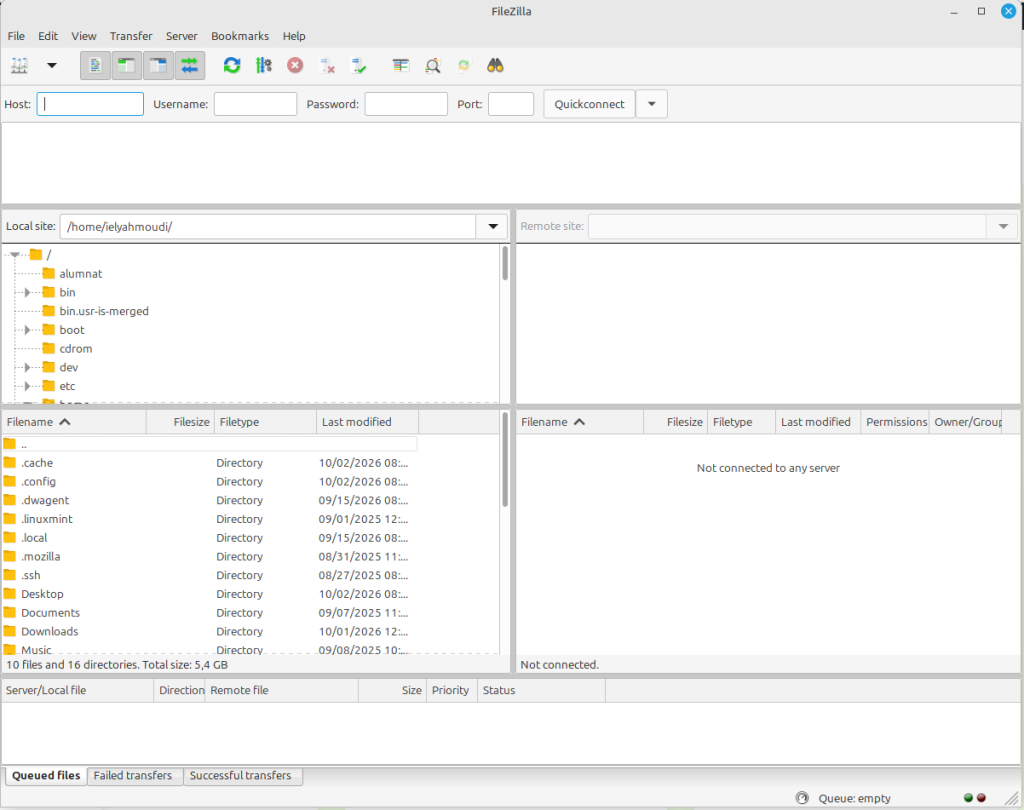
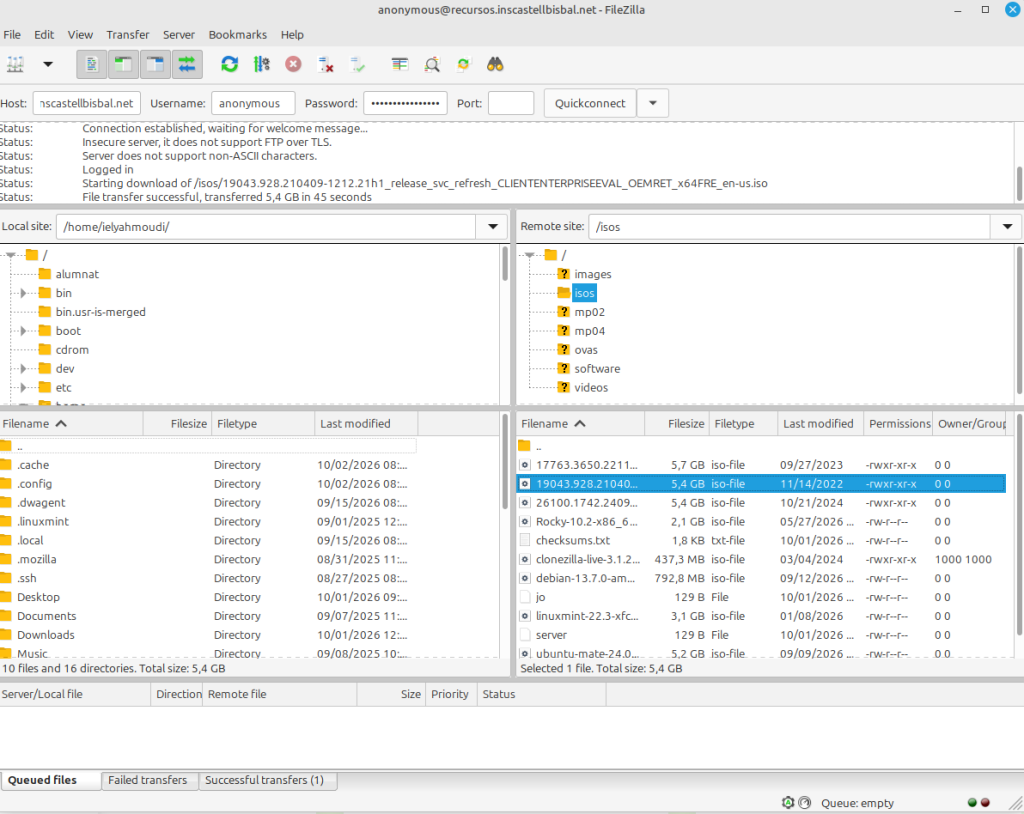
Primer hem de descarregar la ISO de Debian 13 trixie al FTP

Amb el VirtualBox ja instal·lat al sistema, el primer que vaig fer va ser crear una nova màquina virtual i anomenar-la Debian. Per assegurar un bon rendiment durant les proves, li vaig assignar 2 CPU i un disc dur virtual de 20 GB de capacitat.

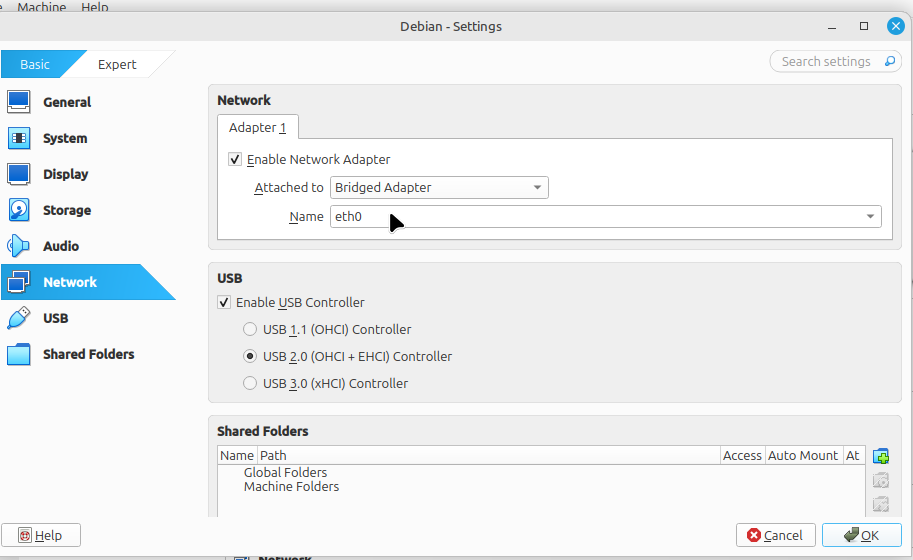
Sense arrencar encara la màquina virtual, entrem al menú de configuració i ens dirigim a l’apartat de Xarxa. Allà canviem el tipus de connexió de NAT a Adaptador pont, permetent que el dispositiu s’integri directament a la nostra xarxa física.

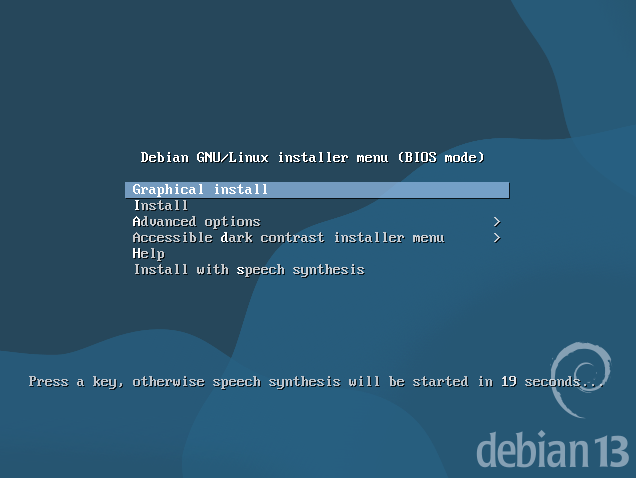
Un cop posada en marxa la màquina, ens apareixerà el menú d’arrencada de l’instal·lador. Aquí seleccionem l’opció Graphical Install per iniciar la instal·lació en mode gràfic.

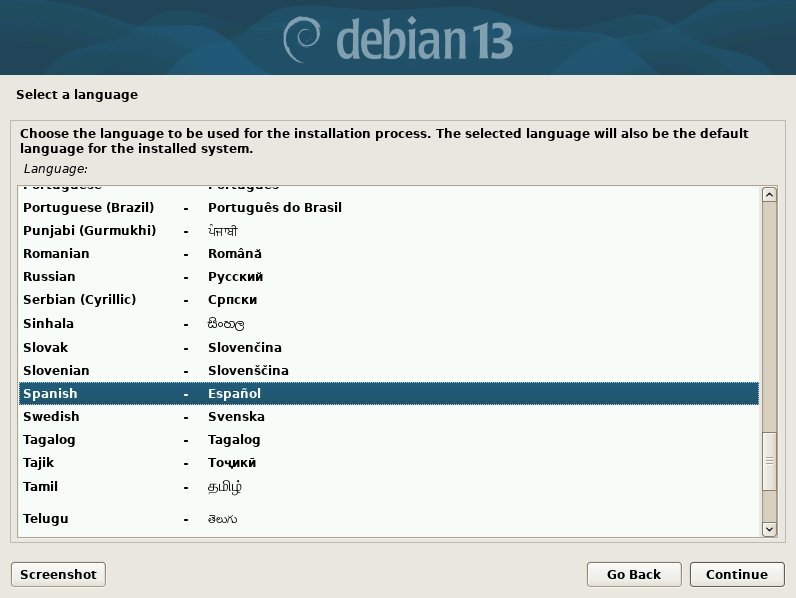
A continuació, l’instal·lador sol·licita la configuració bàsica del sistema. En aquest punt, es defineix l’idioma de la interfície, la distribució del teclat i la zona horària.

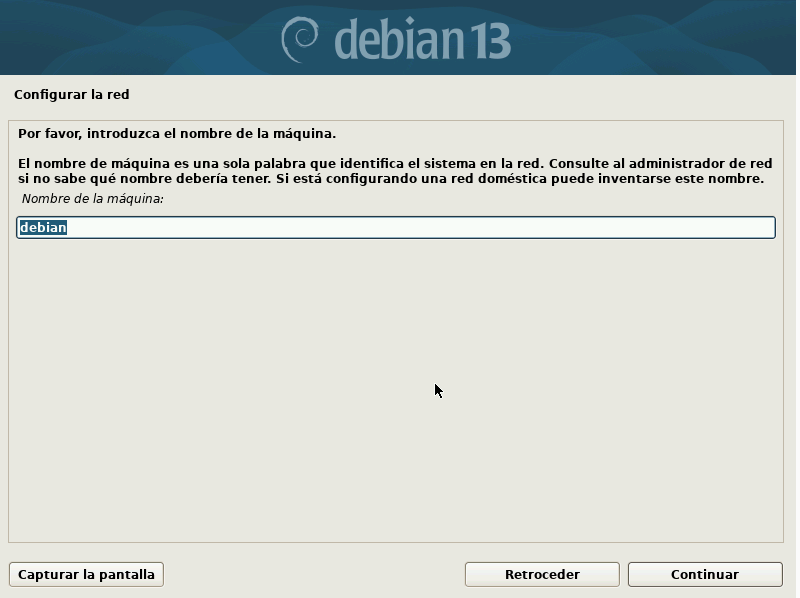
En la pantalla d’identificació de la xarxa, deixem el nom d’amfitrió que ve assignat per defecte (debian) i avancem cap al següent pas de la configuració.

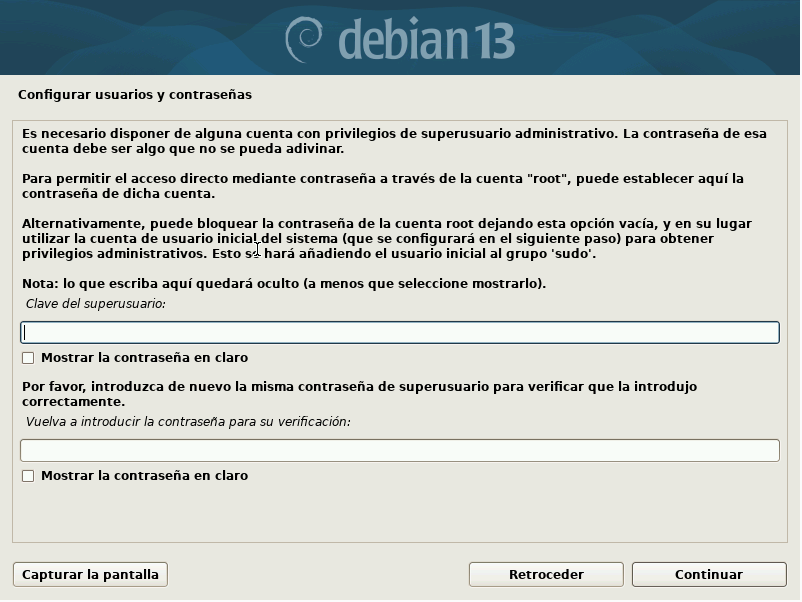
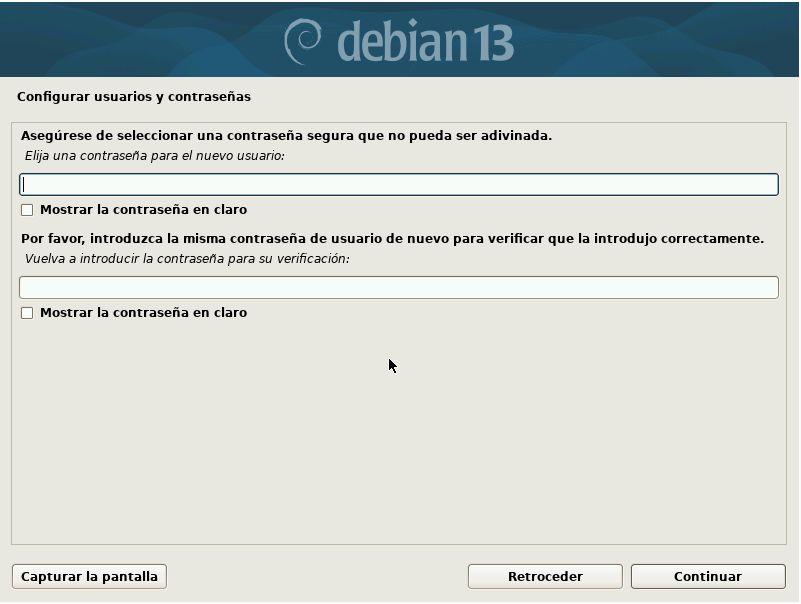
A la pantalla del domini de xarxa, s’avança sense introduir cap dada, ja que no és necessari en aquest entorn. Seguidament, es defineix la clau de seguretat per al superusuari.

El següent pas és escriure un nom de ,domini, no hi ha necessitat d’omplir aquest apartat, el podem deixar buit i continuar.

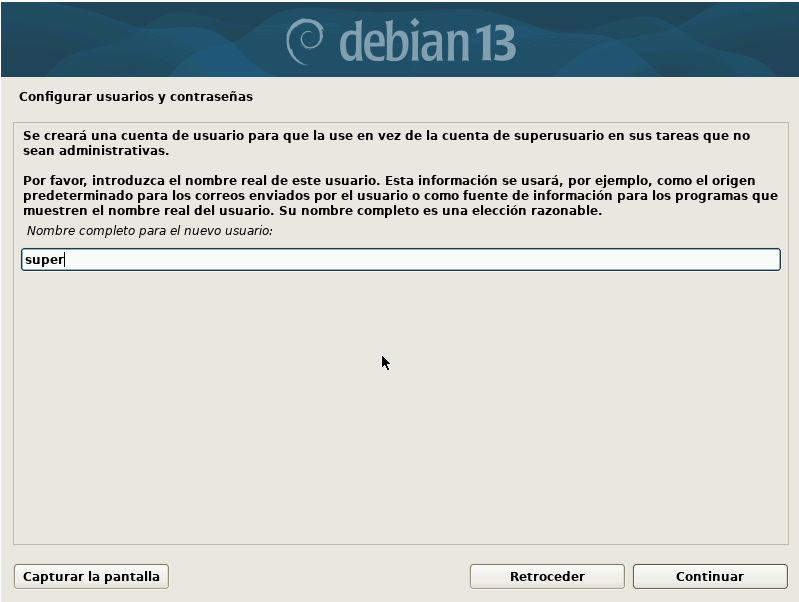
A continuació, creem i anomenem l’usuari.

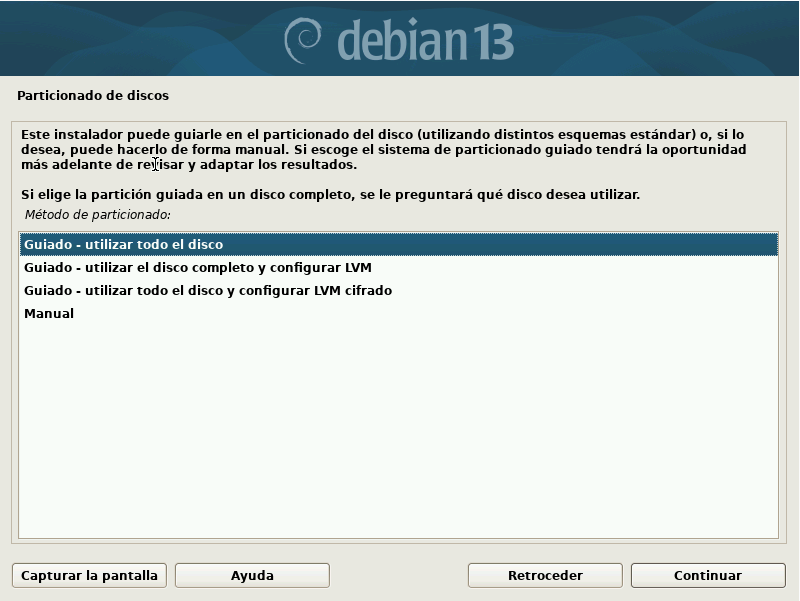
Per al particionat, seleccionem l’opció Guiat – Utilitza tot el disc. Això permet que el mateix sistema gestioni i estructure l’espai en disc de manera automàtica.

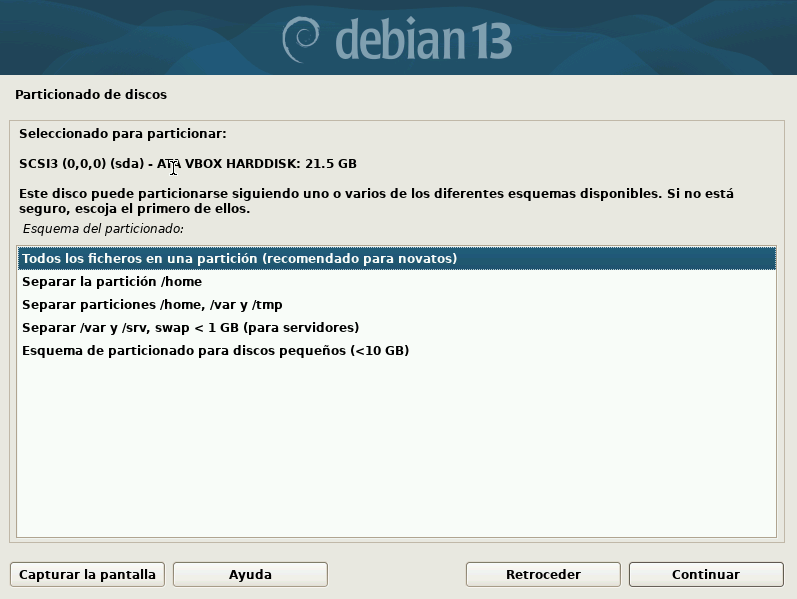
Pel que fa a l’esquema de particionat, escollim Tots els fitxers en una sola partició per tal de mantenir tota la informació concentrada en un sol espai.

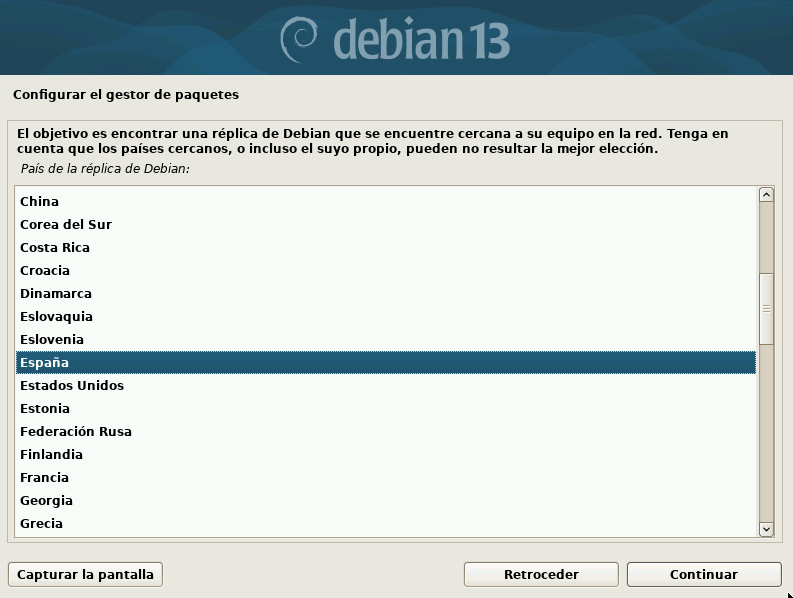
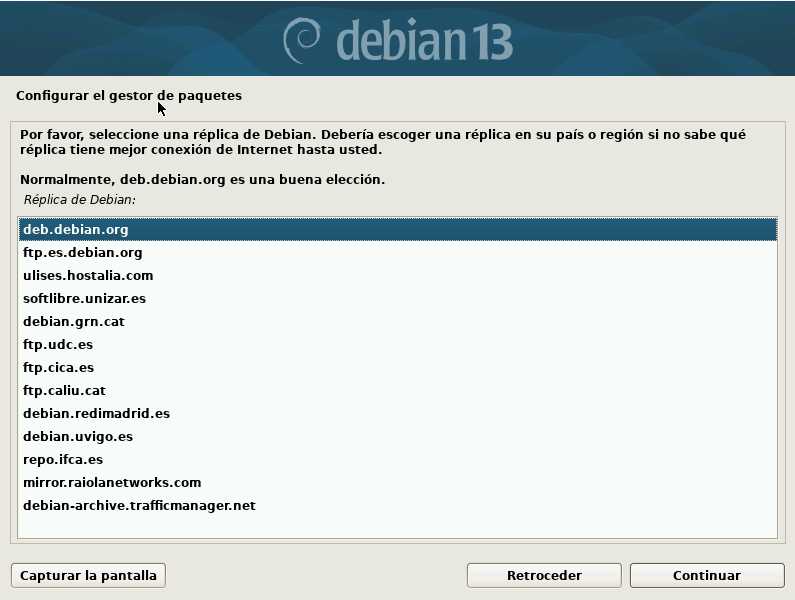
Finalitzat aquest procés, passem a configurar el gestor de paquets de Debian, on es defineix la localització i l’idioma dels repositoris.

Per a la rèplica de Debian, seleccionem la primera opció de la llista.

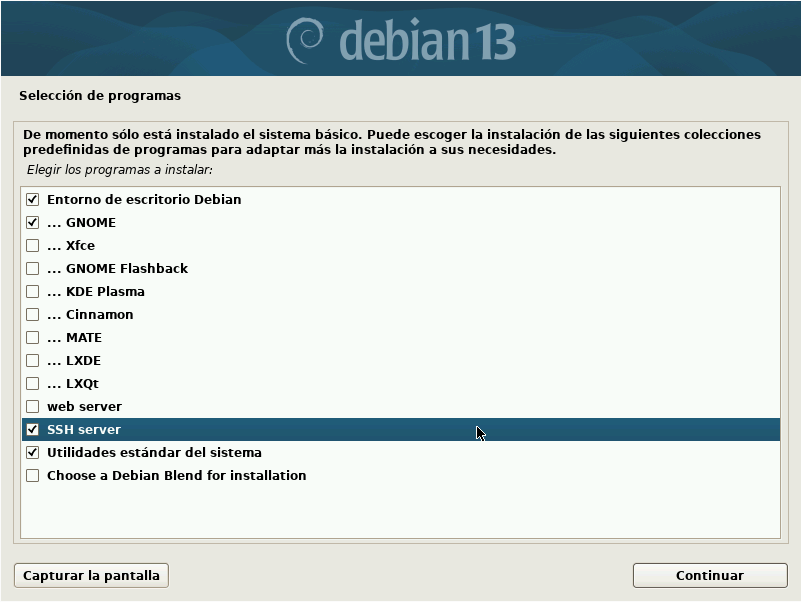
A continuació, s’inicia la descàrrega i instal·lació dels paquets bàsics fins a arribar a la selecció de programari. Aquí seleccionem GNOME com a entorn d’escriptori, juntament amb els serveis SSH i les utilitats estàndard del sistema.

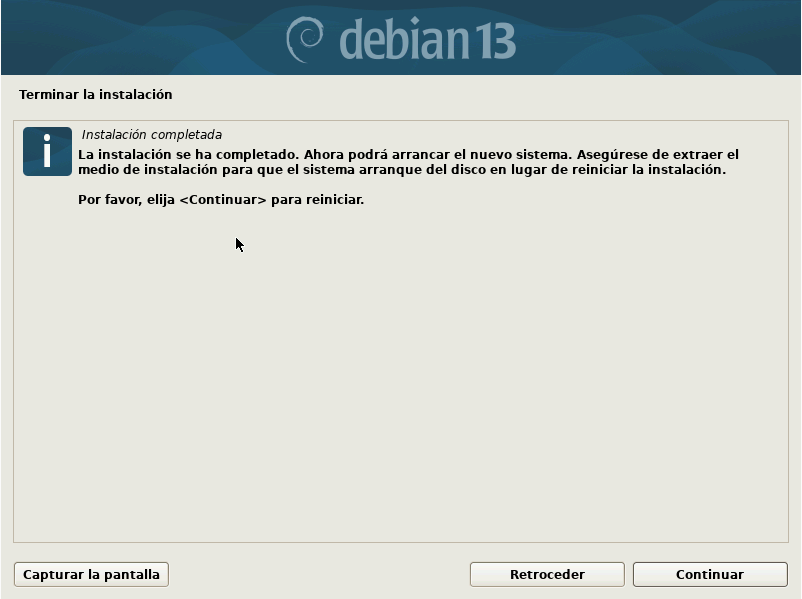
Una vegada finalitzada la instal·lació, vaig fer clic a Continuar per reiniciar la màquina i arrencar el nou sistema operatiu per primer cop.

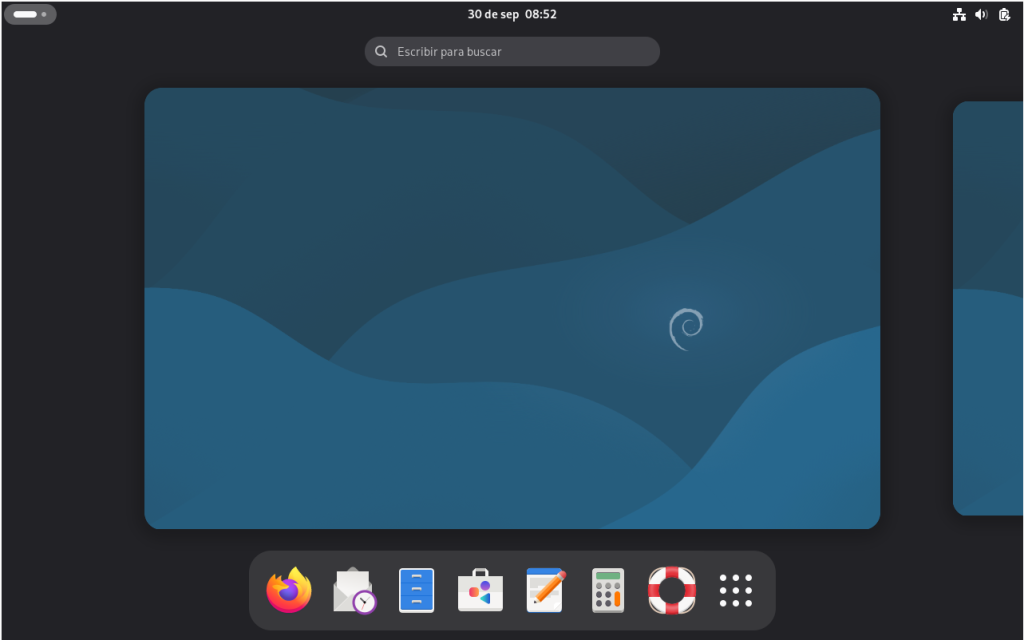
I amb això, ja tenim el sistema Debian a punt.

Per pasa d’entorn grafic a CLI hem de posar la segment comanda a la terminal.

super@debian:~$ sudo systemctl set-default multi-user.target
Configuració Post-instal·lació – Debian

Configuració Necessària

1

Configuració de permisos d’administrador

Afegir l’usuari al grup Sudo
root@debian:~# su –
root@debian:~# usermod -aG sudo super
2

Optimització de xarxa i internet

Instal·lació i configuració de DNS i TCP BBR
super@debian:~$ sudo apt update && sudo apt install -y systemd-resolved
super@debian:~$ sudo systemctl enable –now systemd-resolved
super@debian:~$ sudo nmcli connection modify «Wired connection 1» ipv4.dns «1.1.1.1 8.8.8.8» ipv4.ignore-auto-dns yes
super@debian:~$ sudo nmcli connection down «Wired connection 1» && sudo nmcli connection up «Wired connection 1»
super@debian:~$ echo «net.core.default_qdisc=fq» | sudo tee -a /etc/sysctl.conf
super@debian:~$ echo «net.ipv4.tcp_congestion_control=bbr» | sudo tee -a /etc/sysctl.conf
super@debian:~$ sudo sysctl -p

3

Optimització de rendiment del sistema

VirtualBox Guest Additions
super@debian:~$ sudo apt update && sudo apt install -y virtualbox-guest-x11 virtualbox-guest-utils
Open VM Tools (VMware)
super@debian:~$ sudo apt update && sudo apt install -y open-vm-tools-desktop
4

Seguretat

Tallafocs / Firewall (GUFW i UFW)
super@debian:~$ sudo apt install -y gufw
super@debian:~$ sudo ufw enable
Antivirus (ClamTK)
super@debian:~$ sudo apt install -y clamtk
Asistente Virtual
¡Hola! ¿En qué puedo ayudarte hoy?
Desplaça cap amunt