Seguint les recomanacions de l’IA hem preparat la següent documentació pas a pas per instal·lar i configurar Windows 10 en VirtualBox.
Justificació de paràmetres
- ISO: Windows 10 Enterprise proporcionada pel professorat.
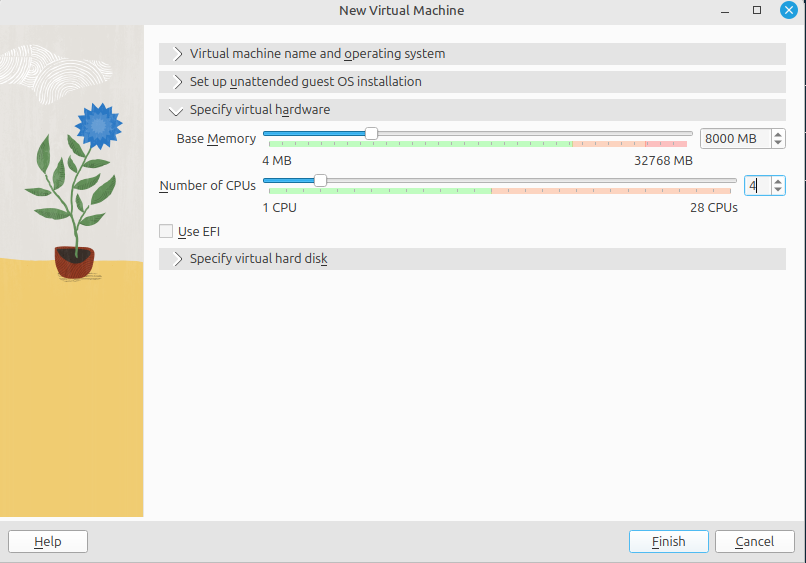
- Recursos assignats: 2 GB – 4 GB RAM per garantir un funcionament fluid del client d’escriptori.
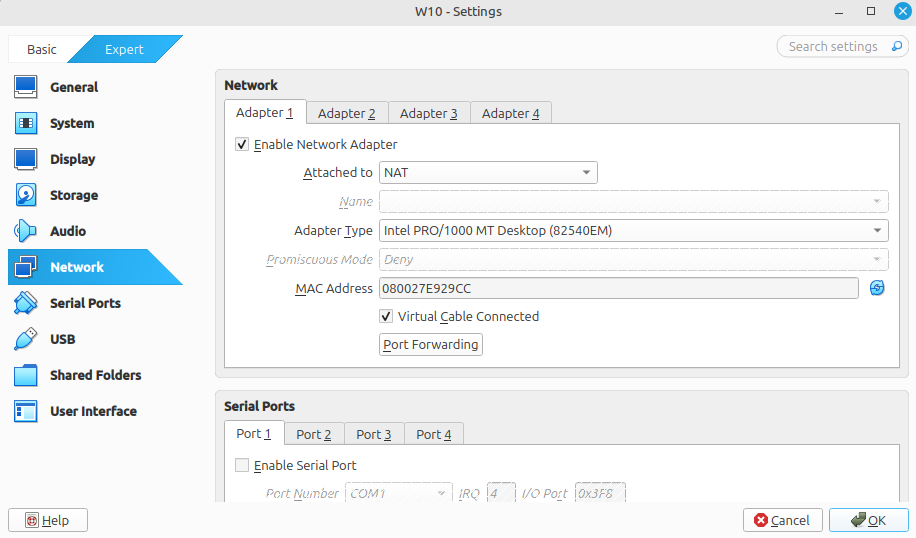
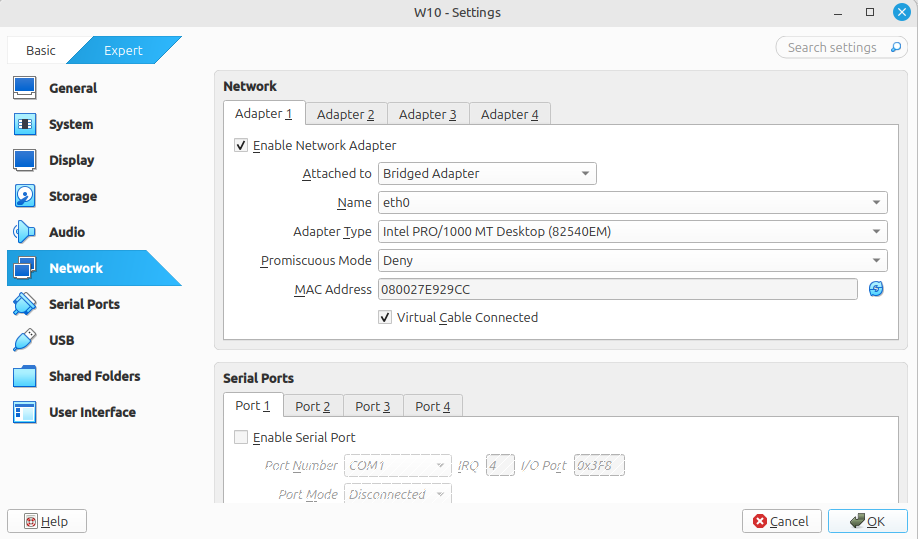
- Xarxa: Configuració en NAT per a sortida a Internet i Adaptador Pont (Bridged) per a connexió directa amb la xarxa local.
Pas a Pas de la Instal·lació
Primer descarreguem la imatge ISO oficial de Windows 10 des del servidor FTP utilitzant el client FileZilla.
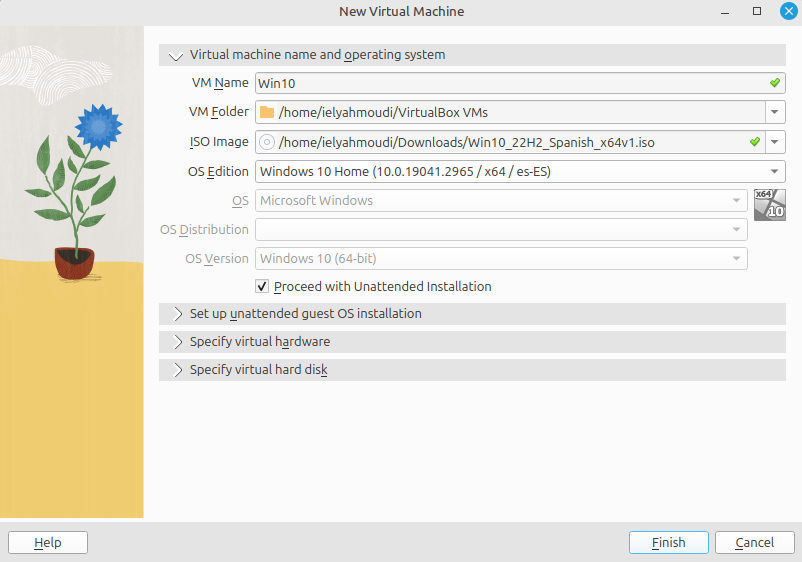
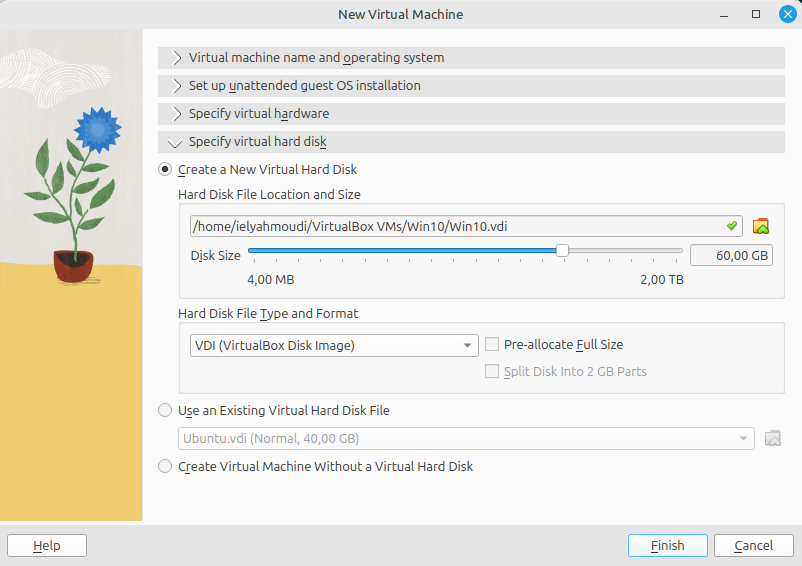
Entrem a VirtualBox, creem una nova màquina virtual assignant els recursos i afegim la ISO de Windows 10.
Arrenquem la màquina virtual des de la ISO i s’inicia el programa d’instal·lació de Windows.
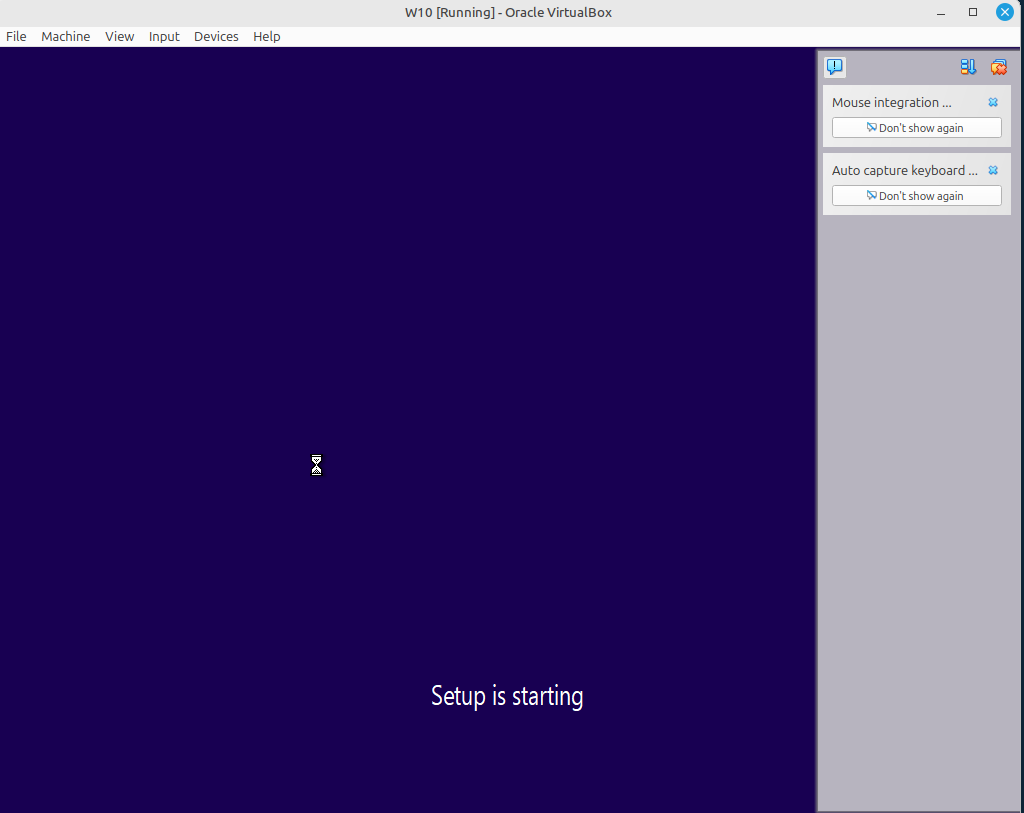
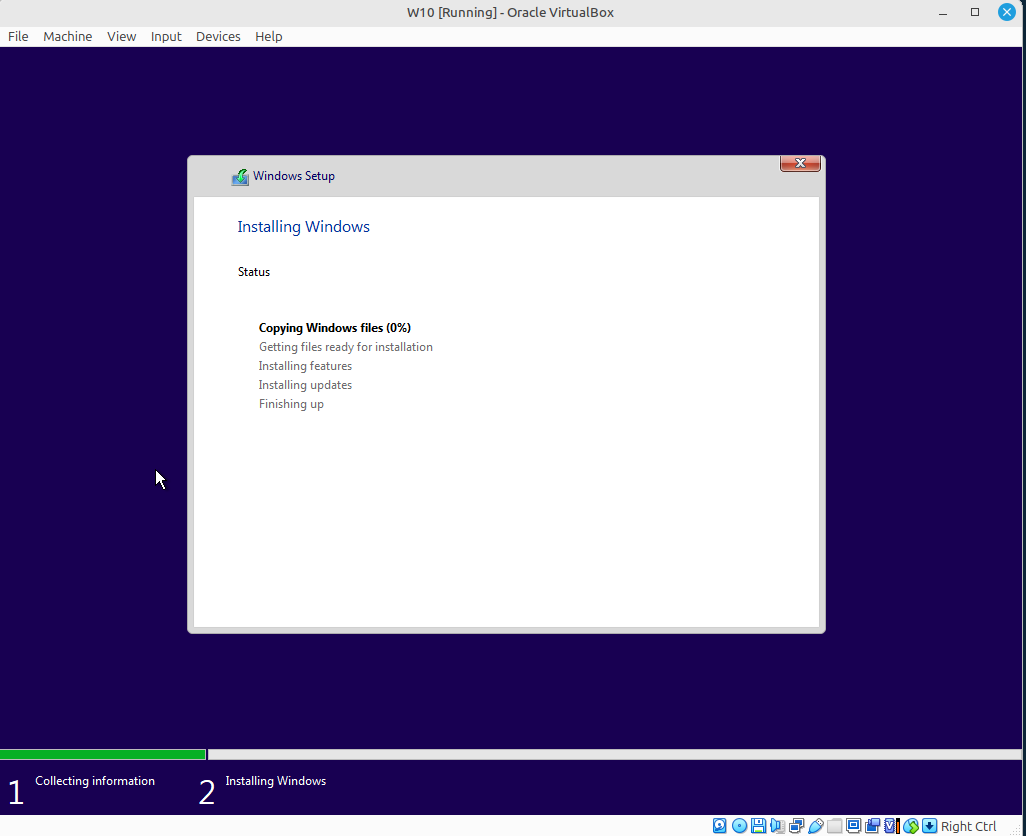
El sistema comença a copiar i preparar els fitxers necessaris al disc dur virtual.
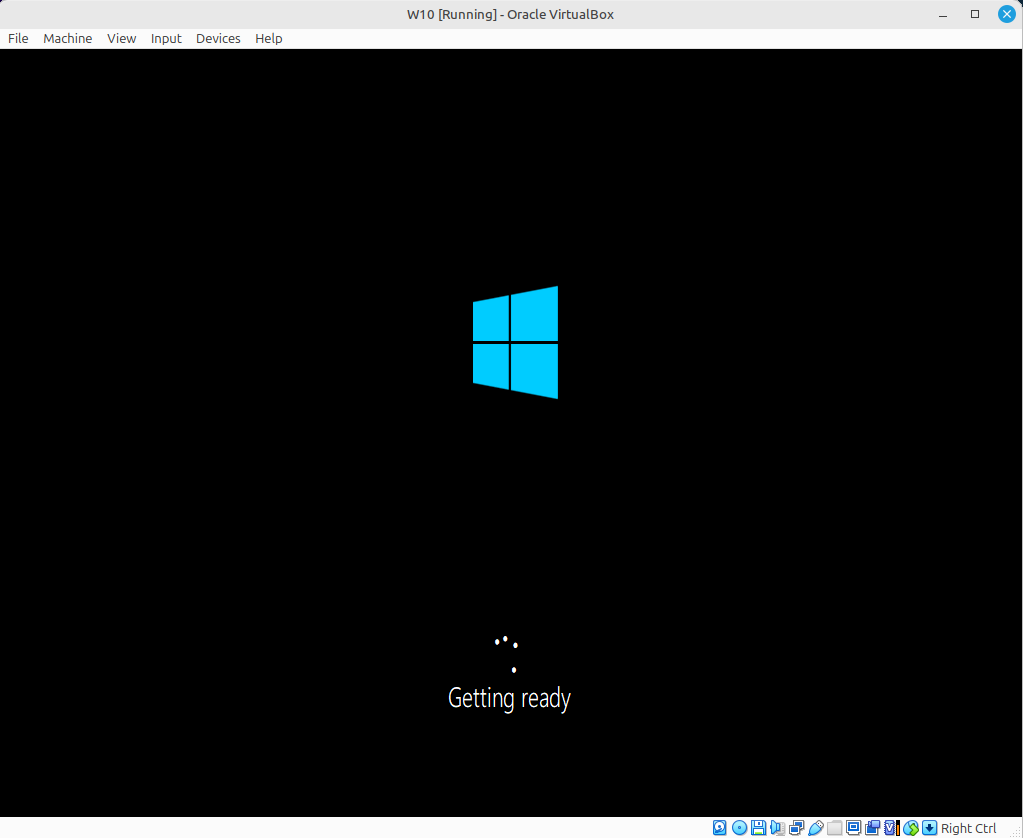
En finalitzar la instal·lació, la màquina es reinicia i prepara el primer d’arrencada.
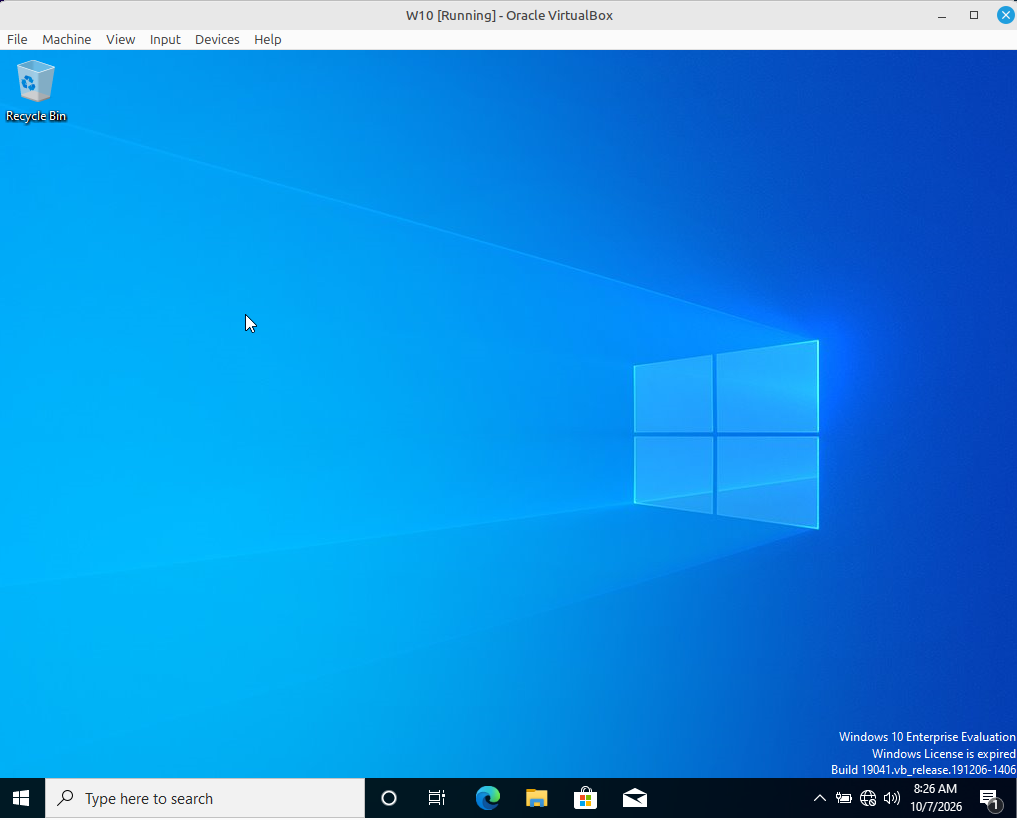
Accedim correctament a l’escriptori de la versió Windows 10 Enterprise Evaluation.
Configuració de Xarxa i Paràmetres
Verifiquem la targeta de xarxa en mode NAT des dels paràmetres de VirtualBox per tenir accés a Internet.
Canviem la configuració a Adaptador Pont per comunicar la MV directament amb la xarxa local.
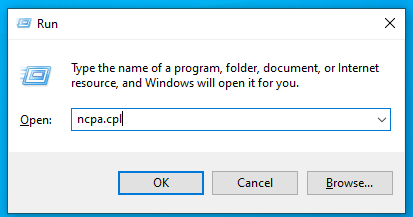
Obrim la finestra d’execució (Win + R) i executem ncpa.cpl per veure les targetes de xarxa.
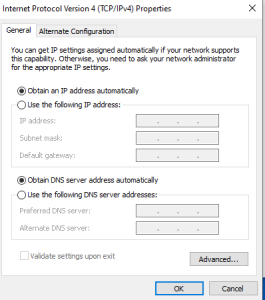
Comprovem que la configuració IP i DNS estan establertes de manera automàtica per DHCP.
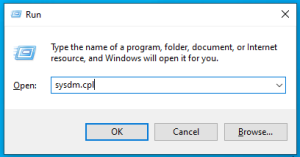
Executem sysdm.cpl per verificar les propietats del sistema, el nom de l’equip i el grup de treball.
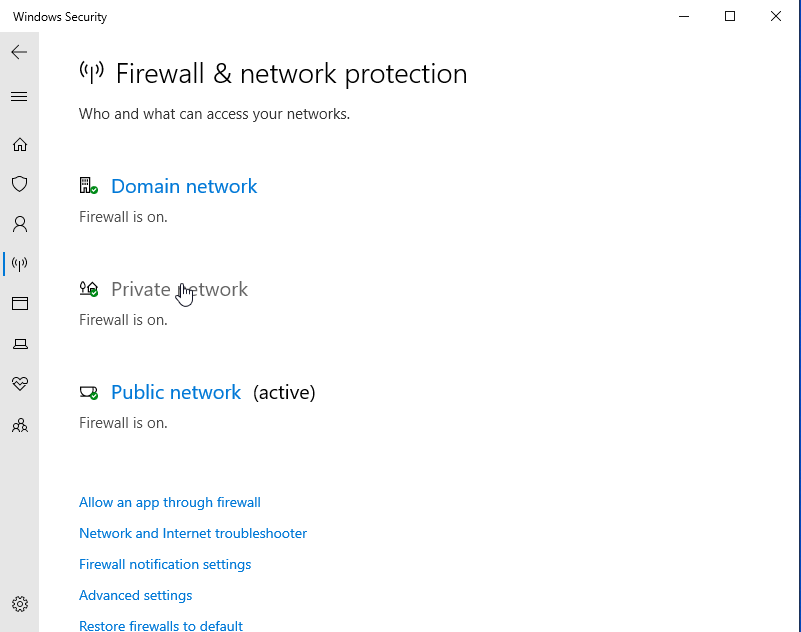
Antivirus i tallafocs
Obrim el menú Inici i cerquem Seguretat de Windows.
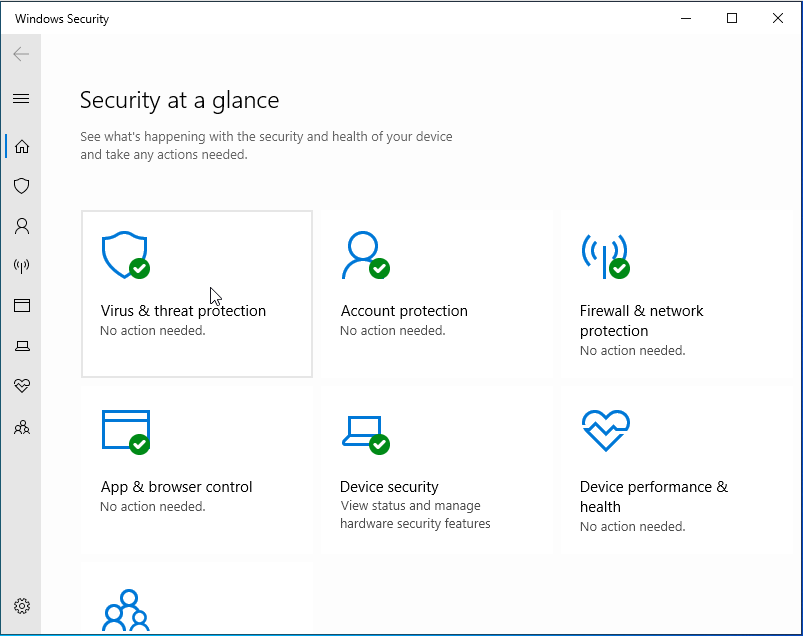
Entrem a l’apartat de protecció contra virus i menaces i ens asegirem que la protecció en temps real estigui activa.
Instal·lació de: Microsoft Sysinternals
Obrim la PowerShell com a administrador i escribim el següent.